Domain billiger-versicherungen.de kaufen?
Wir ziehen mit dem Projekt
billiger-versicherungen.de um.
Sind Sie am Kauf der Domain
billiger-versicherungen.de interessiert?
domain@kv-gmbh.de · 0541-91531010
Domain billiger-versicherungen.de kaufen?
Was ist deine Frage zu GParted Live?
GParted Live ist eine Linux-basierte Live-CD, mit der du Festplattenpartitionen verwalten und bearbeiten kannst. Es bietet eine grafische Benutzeroberfläche und unterstützt verschiedene Dateisysteme. Du kannst es verwenden, um Partitionen zu erstellen, zu löschen, zu vergrößern oder zu verkleinern, sowie Dateisysteme zu formatieren und zu überprüfen. **
Wie lange dauert der Vorgang mit gparted?
Die Dauer des Vorgangs mit gparted hängt von verschiedenen Faktoren ab, wie z.B. der Größe der Festplatte, der Anzahl der Partitionen und der Geschwindigkeit des Systems. In der Regel kann das Ändern oder Vergrößern einer Partition einige Minuten bis zu einer Stunde dauern. Es ist jedoch wichtig, Geduld zu haben und den Vorgang nicht vorzeitig abzubrechen, um Datenverlust zu vermeiden. **

Ähnliche Suchbegriffe für Gparted
Top-Angebote
Produkte zum Begriff Gparted:
-
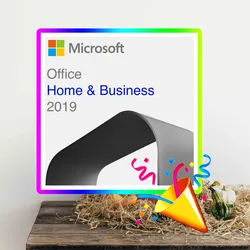
Office 2019 Home and Business für Windows billigerSie erhalten einen Produktschlüssel zur Aktivierung der Software. Die Downloadmöglichkeit von Microsoft-Servern inkl. Anleitung wird bereitgestellt. Der Preis ist so günstig, da es ein exklusives Angebot für unsere Partner IDEALO und BILLIGER.DE ist. ● Produktschlüssel wird von Microsoft auf Gültigkeit überprüft ● Lebenslange Gültigkeit ● Sprache: Deutsch ● Anleitung im Lieferumfang enthalten ● Downloadmöglichkeit von offiziellen Microsoft-Servern Office 2019 Home and Business für PC Das Office 2019 Home and Business für PC ist eine umfangreiche Bürosoftware, die speziell auf die Bedürfnisse von Selbstständigen, Freiberuflern und kleinen Unternehmen zugeschnitten ist. Mit der Software können Sie schnell und einfach professionelle Dokumente, Präsentationen, Tabellen und E-Mails erstellen und verwalten. Programmumfang: Die Software enthält folgende Anwendungen: Word 2019: Erstellen und bearbeiten Sie Textdokumente mit einer Vielzahl von Funktionen wie Schriftarten, Absatz- und Seitenformatierung, Tabellen und Grafiken. Excel 2019: Erstellen Sie Tabellen und führen Sie komplexe Berechnungen durch, um Daten zu analysieren und Geschäftsentscheidungen zu treffen. PowerPoint 2019: Erstellen Sie beeindruckende Präsentationen mit einer Vielzahl von Vorlagen und Designoptionen. Outlook 2019: Verwalten Sie Ihre E-Mails, Kalender, Kontakte und Aufgaben an einem Ort. OneNote 2019: Erfassen Sie Ihre Gedanken und Ideen mit digitalen Notizen und organisieren Sie sie in verschiedenen Abschnitten. Vorteile: Professionelle Dokumentenerstellung: Mit den verschiedenen Anwendungen können Sie professionelle Dokumente, Tabellen, Präsentationen und E-Mails erstellen und bearbeiten. Leistungsstarke Analysewerkzeuge: Excel bietet Ihnen eine Vielzahl von Funktionen zur Datenanalyse und zur Erstellung von Diagrammen und Grafiken. Intuitive Benutzeroberfläche: Die Benutzeroberfläche von Office 2019 Home and Business für PC ist intuitiv gestaltet und einfach zu bedienen. Offline-Nutzung: Die Software kann ohne Internetverbindung verwendet werden, so dass Sie auch ohne Internetzugang produktiv arbeiten können. Fazit: Das Office 2019 Home and Business für PC ist eine umfangreiche und leistungsstarke Bürosoftware, die Selbstständigen, Freiberuflern und kleinen Unternehmen eine einfache und effiziente Möglichkeit bietet, ihre Arbeitsabläufe zu verbessern. Mit den verschiedenen Anwendungen können Sie professionelle Dokumente erstellen, komplexe Daten analysieren und Ihre E-Mails und Aufgaben verwalten - alles in einer einzigen Anwendungssuite. Plattform der EU-Kommission zur Online-Streitbeilegung: http://ec.europa.eu/consumers/odr Die verwendeten Produktnamen, Logos, Symbole usw. sind eingetragene Marken der Microsoft Corporation und verbleiben Eigentum der jeweiligen Rechteinhaber. Weiterer Hinweis: Microsoft Produkte (Microsoft Office, Microsoft Windows etc.) sind Marken der Microsoft Corporation. Wir möchten hiermit ausdrücklich darauf hinweisen, dass Sie hier lediglich einen Produktschlüssel zum Aktivieren der Software erwerben, was nicht impliziert, dass dies eine gültige Lizenz ist. Voraussetzung zur Verwendung dieses Produktschlüssels ist eine gültige Lizenz von Microsoft.15,11 €*Versand: 0,00 €Sichere Weiterleitung zum Anbieter

-
Kann man Flags nachträglich mit GParted bearbeiten?
Ja, mit GParted kann man die Flags von Partitionen nachträglich bearbeiten. Man kann beispielsweise die Boot-Flag setzen oder entfernen, um festzulegen, von welcher Partition das Betriebssystem gestartet werden soll. Es ist wichtig, vorsichtig zu sein und die Auswirkungen der Änderungen zu verstehen, da falsche Einstellungen zu Problemen beim Starten des Systems führen können. **
-
Wie kann ich eine Partition mit GParted vergrößern?
Um eine Partition mit GParted zu vergrößern, öffne das Programm und wähle die entsprechende Partition aus. Klicke dann auf "Resize/Move" und ziehe den Rand der Partition nach rechts, um sie zu vergrößern. Bestätige die Änderungen und führe den Vorgang aus. **
-
Wie kann ich mit gparted ungenutzten Speicherplatz ext4 zuweisen?
Um ungenutzten Speicherplatz mit GParted ext4 zuzuweisen, musst du zuerst sicherstellen, dass der ungenutzte Speicherplatz als freier Speicherplatz verfügbar ist. Dann kannst du das GParted-Tool öffnen und die gewünschte Partition auswählen. Klicke mit der rechten Maustaste auf die Partition und wähle "Größe ändern/verschieben". Ändere die Größe der Partition entsprechend und wende die Änderungen an. **
-
Warum finde ich mein GParted nicht über die Konsole?
Es kann sein, dass GParted nicht in Ihrem System installiert ist. Überprüfen Sie, ob Sie das Programm korrekt installiert haben und ob es in Ihrem Systempfad enthalten ist. Wenn nicht, können Sie es über den Paketmanager Ihres Betriebssystems installieren. **


Wie kann ich die Windows-Partition mit GParted verkleinern?
Um die Windows-Partition mit GParted zu verkleinern, musst du zuerst GParted auf deinem Computer installieren. Starte dann GParted und wähle die Windows-Partition aus. Klicke auf "Resize/Move" und passe die Größe der Partition nach deinen Wünschen an. Bestätige die Änderungen und führe den Vorgang aus, um die Partition zu verkleinern. **
Warum wird meine interne SSD nicht in GParted angezeigt?
Es gibt mehrere mögliche Gründe, warum deine interne SSD nicht in GParted angezeigt wird. Es könnte sein, dass die SSD nicht richtig angeschlossen ist oder nicht korrekt erkannt wird. Es könnte auch sein, dass die SSD nicht richtig partitioniert oder formatiert ist, was dazu führen kann, dass sie nicht angezeigt wird. Es könnte auch sein, dass GParted nicht richtig konfiguriert ist oder dass es ein Problem mit der Version von GParted gibt, die du verwendest. **
Top-Angebote
Produkte zum Begriff Gparted:
-
Windows Server 2022 Datacenter BilligerSie erhalten einen Produktschlüssel zur Aktivierung der Software. Die Downloadmöglichkeit von Microsoft-Servern inkl. Anleitung wird bereitgestellt. ● Produktschlüssel wird von Microsoft auf Gültigkeit überprüft ● Lebenslange Gültigkeit ● Sprache: Deutsch ● Anleitung im Lieferumfang enthalten ● Downloadmöglichkeit von offiziellen Microsoft-Servern Das Microsoft Server 2022 ist das neueste Betriebssystem für Server, das von Microsoft entwickelt wurde. Es bietet eine Vielzahl von Funktionen und Vorteilen für Unternehmen jeder Größe, die ihre IT-Infrastruktur verwalten möchten. Zu den wichtigsten Vorteilen gehören: Verbesserte Sicherheit : Das Betriebssystem enthält eine verbesserte Sicherheitsinfrastruktur, um Unternehmen vor Cyberangriffen zu schützen. Dazu gehören Funktionen wie Sicherheits-Compliance-Management, erweiterte Identitätsverwaltung und Schutz vor Malware. Bessere Leistung : Microsoft Server 2022 nutzt die neueste Hardware-Technologie, um eine höhere Leistung und eine schnellere Reaktionszeit zu erzielen. Außerdem können Unternehmen die Leistung und Skalierbarkeit der Server-Infrastruktur durch die Verwendung von Containern und Kubernetes verbessern. Verbesserte Verwaltung : Microsoft Server 2022 enthält eine verbesserte Verwaltungskonsole, die es den IT-Administratoren erleichtert, Server-Infrastrukturen zu konfigurieren und zu verwalten. Außerdem ermöglicht das Betriebssystem die nahtlose Integration mit Cloud-Infrastrukturen und vereinfacht so die Verwaltung hybrider IT-Infrastrukturen. Verbesserte Virtualisierung : Microsoft Server 2022 bietet eine verbesserte Virtualisierungstechnologie, die es Unternehmen ermöglicht, ihre Ressourcen effizienter zu nutzen. Unternehmen können ihre Server-Infrastruktur virtualisieren und so ihre Hardware- und Energiekosten senken. Zu den wichtigsten Anwendungen, die mit Microsoft Server 2022 genutzt werden können, gehören: Active Directory : Ein Verzeichnisdienst, der Benutzer, Computer und Ressourcen in einem Netzwerk verwaltet. Hyper-V : Eine Virtualisierungsplattform, mit der mehrere virtuelle Maschinen auf einem einzigen physischen Server ausgeführt werden können. Windows Server Update Services (WSUS) : Ein Dienst, der Windows-Updates an Clients in einem Netzwerk bereitstellt. Internet Information Services (IIS) : Ein Webserver, der es Unternehmen ermöglicht, ihre Webanwendungen und -dienste zu hosten und zu verwalten. Remote Desktop Services (RDS) : Eine Lösung, mit der Benutzer auf entfernte Desktops und Anwendungen zugreifen können. Insgesamt bietet Microsoft Server 2022 eine leistungsstarke Server-Plattform mit zahlreichen Verbesserungen und neuen Funktionen, die Unternehmen dabei unterstützen, ihre IT-Infrastruktur effektiver zu verwalten und ihre Geschäftsziele zu erreichen. Plattform der EU-Kommission zur Online-Streitbeilegung: http://ec.europa.eu/consumers/odr Die verwendeten Produktnamen, Logos, Symbole usw. sind eingetragene Marken der Microsoft Corporation und verbleiben Eigentum der jeweiligen Rechteinhaber. Weiterer Hinweis: Microsoft Produkte (Microsoft Office, Microsoft Windows etc.) sind Marken der Microsoft Corporation. Wir möchten hiermit ausdrücklich darauf hinweisen, dass Sie hier lediglich einen Produktschlüssel zum Aktivieren der Software erwerben, was nicht impliziert, dass dies eine gültige Lizenz ist. Voraussetzung zur Verwendung dieses Produktschlüssels ist eine gültige Lizenz von Microsoft.945,49 €*Versand: 0,00 €Sichere Weiterleitung zum Anbieter
-
Office 2019 Home and Business für Windows billigerSie erhalten einen Produktschlüssel zur Aktivierung der Software. Die Downloadmöglichkeit von Microsoft-Servern inkl. Anleitung wird bereitgestellt. Der Preis ist so günstig, da es ein exklusives Angebot für unsere Partner IDEALO und BILLIGER.DE ist. ● Produktschlüssel wird von Microsoft auf Gültigkeit überprüft ● Lebenslange Gültigkeit ● Sprache: Deutsch ● Anleitung im Lieferumfang enthalten ● Downloadmöglichkeit von offiziellen Microsoft-Servern Office 2019 Home and Business für PC Das Office 2019 Home and Business für PC ist eine umfangreiche Bürosoftware, die speziell auf die Bedürfnisse von Selbstständigen, Freiberuflern und kleinen Unternehmen zugeschnitten ist. Mit der Software können Sie schnell und einfach professionelle Dokumente, Präsentationen, Tabellen und E-Mails erstellen und verwalten. Programmumfang: Die Software enthält folgende Anwendungen: Word 2019: Erstellen und bearbeiten Sie Textdokumente mit einer Vielzahl von Funktionen wie Schriftarten, Absatz- und Seitenformatierung, Tabellen und Grafiken. Excel 2019: Erstellen Sie Tabellen und führen Sie komplexe Berechnungen durch, um Daten zu analysieren und Geschäftsentscheidungen zu treffen. PowerPoint 2019: Erstellen Sie beeindruckende Präsentationen mit einer Vielzahl von Vorlagen und Designoptionen. Outlook 2019: Verwalten Sie Ihre E-Mails, Kalender, Kontakte und Aufgaben an einem Ort. OneNote 2019: Erfassen Sie Ihre Gedanken und Ideen mit digitalen Notizen und organisieren Sie sie in verschiedenen Abschnitten. Vorteile: Professionelle Dokumentenerstellung: Mit den verschiedenen Anwendungen können Sie professionelle Dokumente, Tabellen, Präsentationen und E-Mails erstellen und bearbeiten. Leistungsstarke Analysewerkzeuge: Excel bietet Ihnen eine Vielzahl von Funktionen zur Datenanalyse und zur Erstellung von Diagrammen und Grafiken. Intuitive Benutzeroberfläche: Die Benutzeroberfläche von Office 2019 Home and Business für PC ist intuitiv gestaltet und einfach zu bedienen. Offline-Nutzung: Die Software kann ohne Internetverbindung verwendet werden, so dass Sie auch ohne Internetzugang produktiv arbeiten können. Fazit: Das Office 2019 Home and Business für PC ist eine umfangreiche und leistungsstarke Bürosoftware, die Selbstständigen, Freiberuflern und kleinen Unternehmen eine einfache und effiziente Möglichkeit bietet, ihre Arbeitsabläufe zu verbessern. Mit den verschiedenen Anwendungen können Sie professionelle Dokumente erstellen, komplexe Daten analysieren und Ihre E-Mails und Aufgaben verwalten - alles in einer einzigen Anwendungssuite. Plattform der EU-Kommission zur Online-Streitbeilegung: http://ec.europa.eu/consumers/odr Die verwendeten Produktnamen, Logos, Symbole usw. sind eingetragene Marken der Microsoft Corporation und verbleiben Eigentum der jeweiligen Rechteinhaber. Weiterer Hinweis: Microsoft Produkte (Microsoft Office, Microsoft Windows etc.) sind Marken der Microsoft Corporation. Wir möchten hiermit ausdrücklich darauf hinweisen, dass Sie hier lediglich einen Produktschlüssel zum Aktivieren der Software erwerben, was nicht impliziert, dass dies eine gültige Lizenz ist. Voraussetzung zur Verwendung dieses Produktschlüssels ist eine gültige Lizenz von Microsoft.15,11 €*Versand: 0,00 €Sichere Weiterleitung zum Anbieter
-
Was ist deine Frage zu GParted Live?
GParted Live ist eine Linux-basierte Live-CD, mit der du Festplattenpartitionen verwalten und bearbeiten kannst. Es bietet eine grafische Benutzeroberfläche und unterstützt verschiedene Dateisysteme. Du kannst es verwenden, um Partitionen zu erstellen, zu löschen, zu vergrößern oder zu verkleinern, sowie Dateisysteme zu formatieren und zu überprüfen. **
-
Wie lange dauert der Vorgang mit gparted?
Die Dauer des Vorgangs mit gparted hängt von verschiedenen Faktoren ab, wie z.B. der Größe der Festplatte, der Anzahl der Partitionen und der Geschwindigkeit des Systems. In der Regel kann das Ändern oder Vergrößern einer Partition einige Minuten bis zu einer Stunde dauern. Es ist jedoch wichtig, Geduld zu haben und den Vorgang nicht vorzeitig abzubrechen, um Datenverlust zu vermeiden. **
-
Kann man Flags nachträglich mit GParted bearbeiten?
Ja, mit GParted kann man die Flags von Partitionen nachträglich bearbeiten. Man kann beispielsweise die Boot-Flag setzen oder entfernen, um festzulegen, von welcher Partition das Betriebssystem gestartet werden soll. Es ist wichtig, vorsichtig zu sein und die Auswirkungen der Änderungen zu verstehen, da falsche Einstellungen zu Problemen beim Starten des Systems führen können. **
-
Wie kann ich eine Partition mit GParted vergrößern?
Um eine Partition mit GParted zu vergrößern, öffne das Programm und wähle die entsprechende Partition aus. Klicke dann auf "Resize/Move" und ziehe den Rand der Partition nach rechts, um sie zu vergrößern. Bestätige die Änderungen und führe den Vorgang aus. **
Ähnliche Suchbegriffe für Gparted
-
Wie kann ich mit gparted ungenutzten Speicherplatz ext4 zuweisen?
Um ungenutzten Speicherplatz mit GParted ext4 zuzuweisen, musst du zuerst sicherstellen, dass der ungenutzte Speicherplatz als freier Speicherplatz verfügbar ist. Dann kannst du das GParted-Tool öffnen und die gewünschte Partition auswählen. Klicke mit der rechten Maustaste auf die Partition und wähle "Größe ändern/verschieben". Ändere die Größe der Partition entsprechend und wende die Änderungen an. **
-
Warum finde ich mein GParted nicht über die Konsole?
Es kann sein, dass GParted nicht in Ihrem System installiert ist. Überprüfen Sie, ob Sie das Programm korrekt installiert haben und ob es in Ihrem Systempfad enthalten ist. Wenn nicht, können Sie es über den Paketmanager Ihres Betriebssystems installieren. **
-
Wie kann ich die Windows-Partition mit GParted verkleinern?
Um die Windows-Partition mit GParted zu verkleinern, musst du zuerst GParted auf deinem Computer installieren. Starte dann GParted und wähle die Windows-Partition aus. Klicke auf "Resize/Move" und passe die Größe der Partition nach deinen Wünschen an. Bestätige die Änderungen und führe den Vorgang aus, um die Partition zu verkleinern. **
-
Warum wird meine interne SSD nicht in GParted angezeigt?
Es gibt mehrere mögliche Gründe, warum deine interne SSD nicht in GParted angezeigt wird. Es könnte sein, dass die SSD nicht richtig angeschlossen ist oder nicht korrekt erkannt wird. Es könnte auch sein, dass die SSD nicht richtig partitioniert oder formatiert ist, was dazu führen kann, dass sie nicht angezeigt wird. Es könnte auch sein, dass GParted nicht richtig konfiguriert ist oder dass es ein Problem mit der Version von GParted gibt, die du verwendest. **
* Alle Preise verstehen sich inklusive der gesetzlichen Mehrwertsteuer und ggf. zuzüglich Versandkosten. Die Angebotsinformationen basieren auf den Angaben des jeweiligen Shops und werden über automatisierte Prozesse aktualisiert. Eine Aktualisierung in Echtzeit findet nicht statt, so dass es im Einzelfall zu Abweichungen kommen kann. ** Hinweis: Teile dieses Inhalts wurden von KI erstellt.